נספחים
נספח מספר (1): סביבת העבודה עם C#
1. הורדה והתקנה של סביבת העבודה:
כדי שנוכל לכתוב תוכניות בשפת C# אנחנו זקוקים לעורך, והוא תוכנית שבה כותבים פקודות בשפת C# ומריצים אותן. העורך נקרא: Visual studio והוא שייך לחברת מיקרוסופט.
נוכל להוריד ולהתקין את התוכנית הזאת במחשב האישי דרך הקישור הבא:
https://visualstudio.microsoft.com/downloads/
ניכנס לקישור ונמצא את הדף הבא:
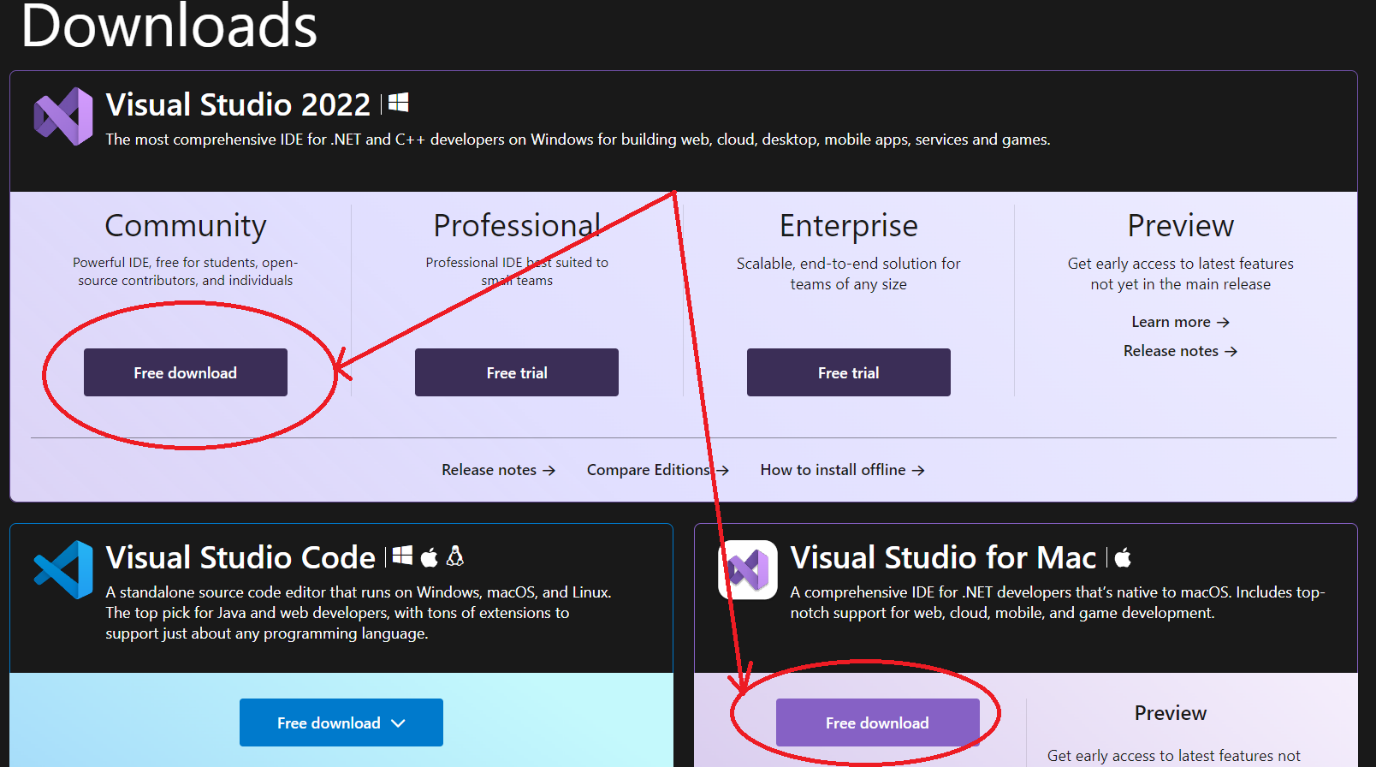
נלחץ על Free download, או למערכת ווינדוס (למי שיש לו ווינדוס) או למערכת Mac למי שיש לו מקינטוש.
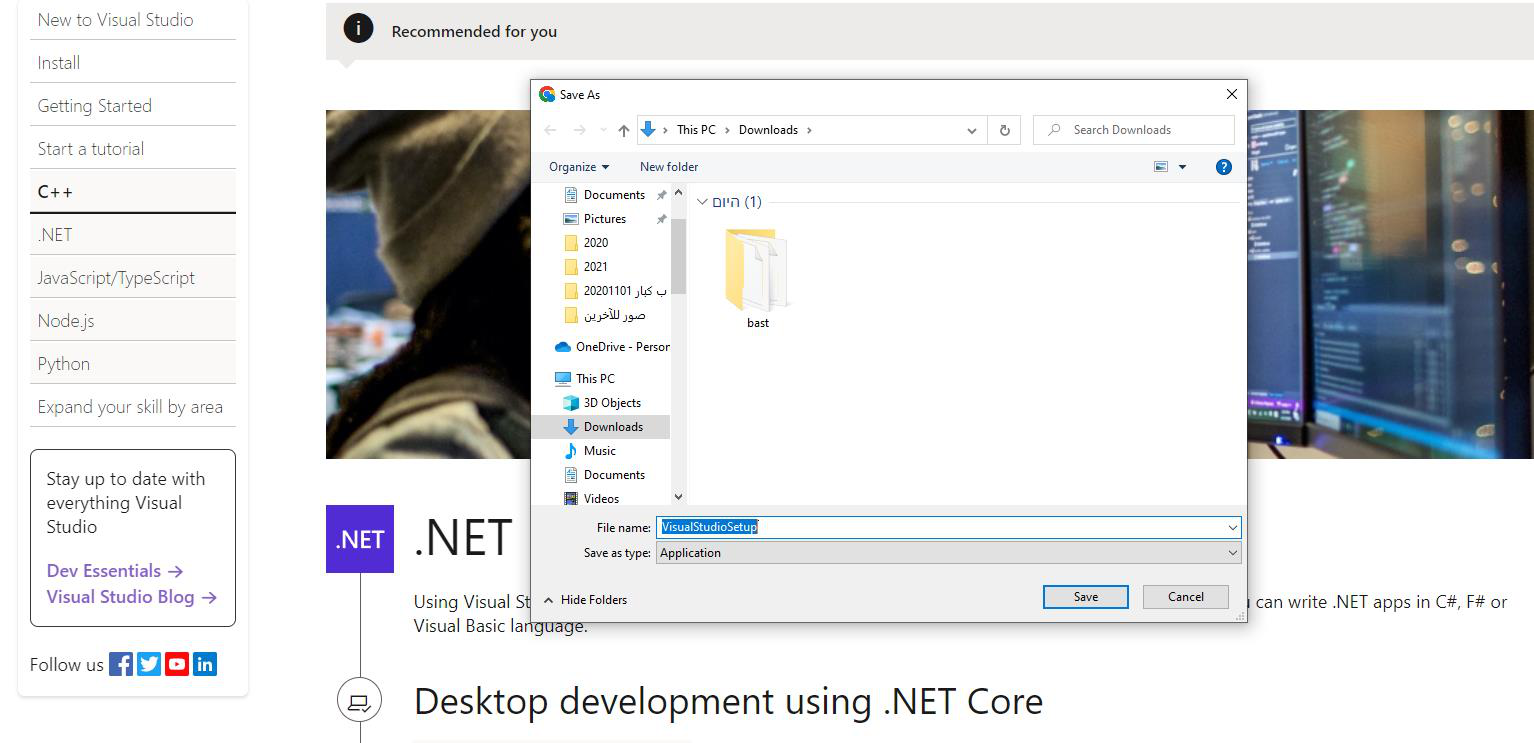
נועבר לקובץ ההתקנה והוא יורד לתיקיית ההורדות במחשב האישי, כפי שרואים בתמונה למטה:
נלך לתיקיית ההורדות במחשב ונמצא את קובץ ההתקנה, כמו בתמונה למטה:

נלחץ פעמיים על הקובץ VisualStudioSetup. תופיע לנו פקודת ההתקנה, הפעל, ונבחר בה
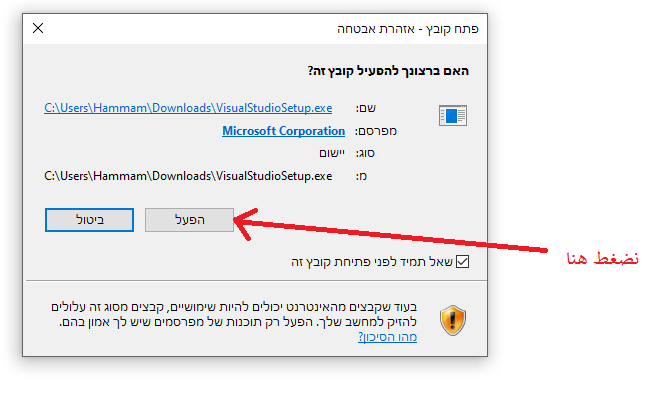
לאחר מכן נבחר באפשרות "המשך", כפי שרואים בתמונה למטה:
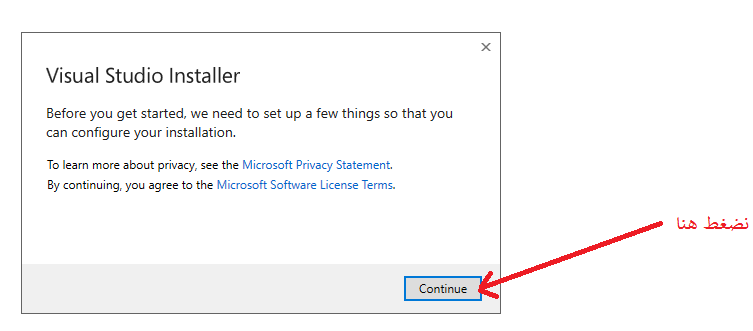
יופיע לפניך המסך הזה:
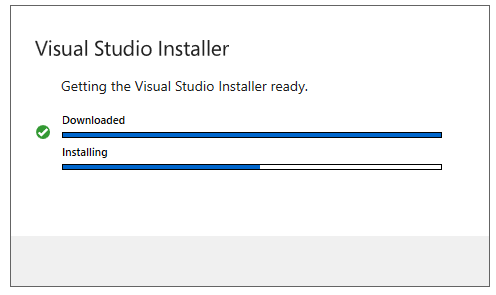
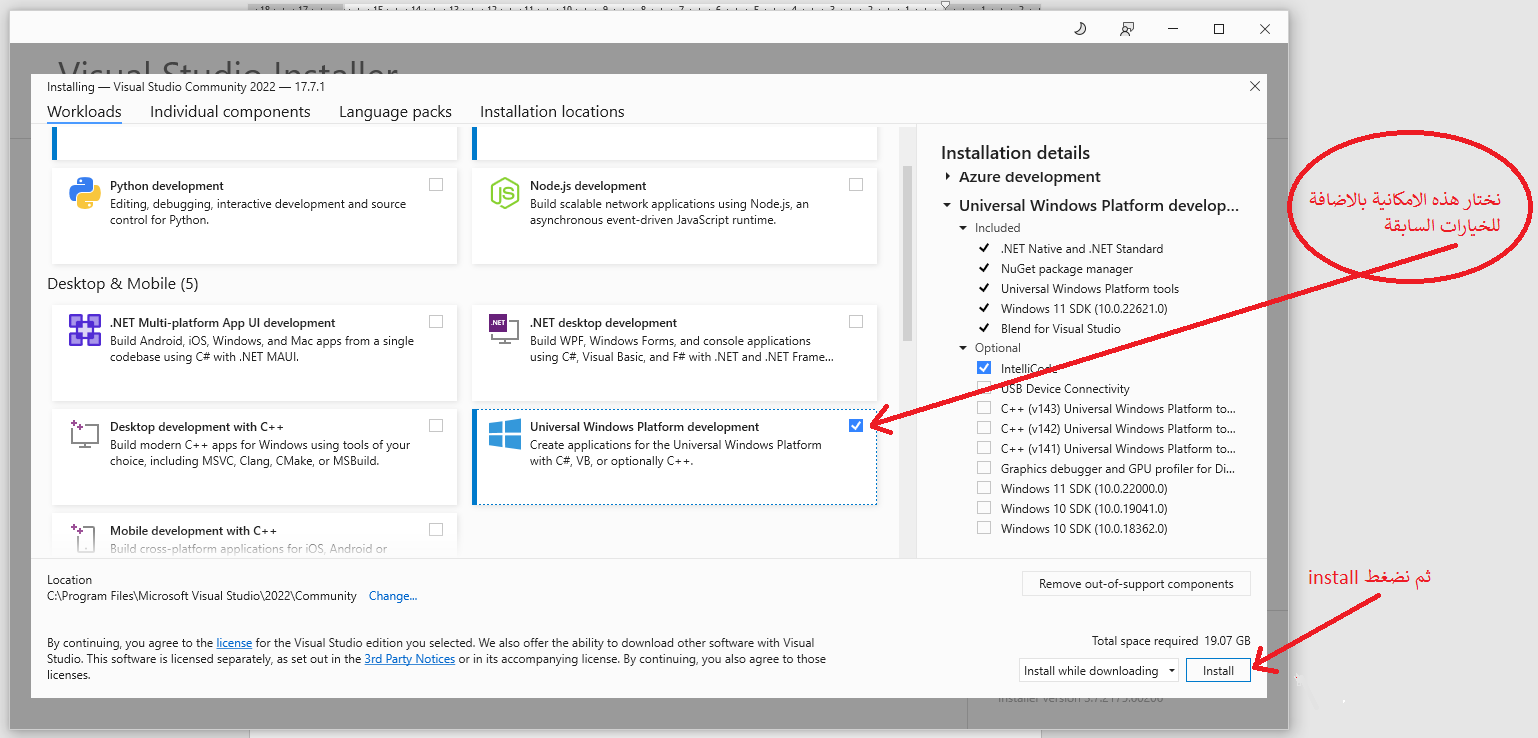
ובסיום יופיעו לנו הכלים שאנחנו רוצים להתקין, ועלינו לבחור
Universal Windows Platform development ואז נלחץ על install
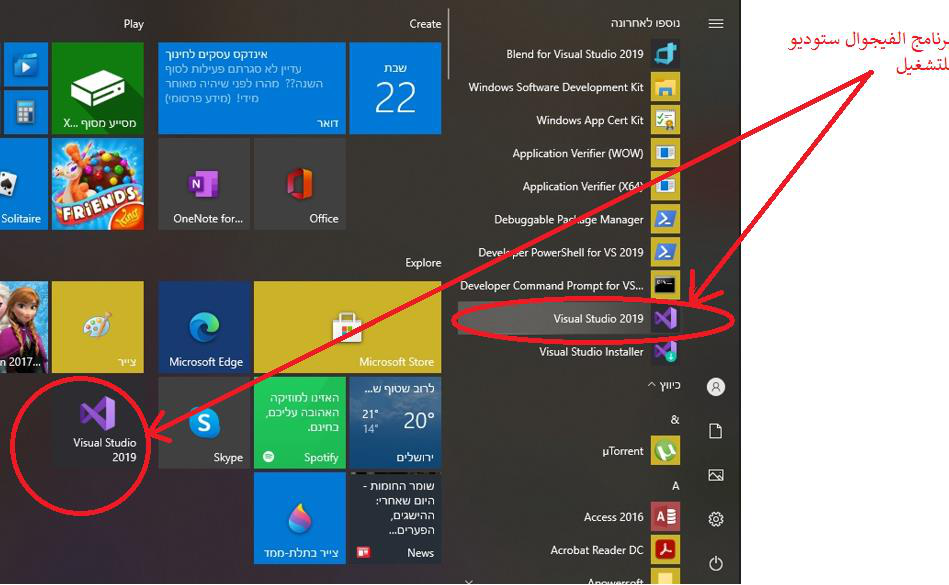
אחרי ההתקנה תופיע התוכנית ויז'ואל סטודיו ברשימת התוכניות, כפי שרואים כאן:
אם יש לנו חשבון מיקרוסופט או גוגל, נזין אותו בהפעלת התוכנית (Sign in), ואם אין לנו חשבון מיקרוסופט או גוגל, נבחר ב-Not now, maybe later.
2. תחילת העבודה בתוכנית ויז'ואל סטודיו:
נפתח את התוכנית (ויז'ואל סטודיו), והסמל שלה הוא:

והיא יכולה להופיע כך:

ונקבל את המסך הבא:
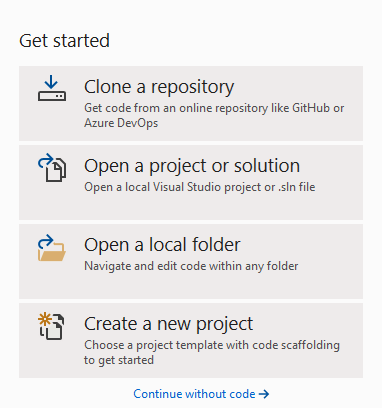
נבחר ב-Create a new project
ואפשר גם לבחור באפשרות
Continue without code
אם נבחר ב-Continue without code, נקבל את המסך הבא :
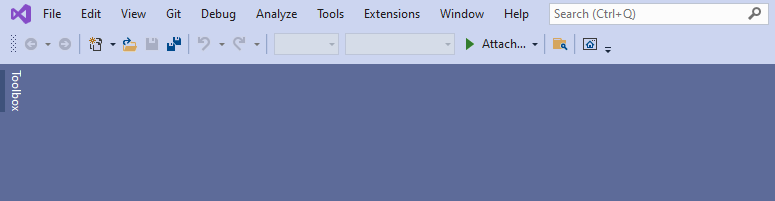
נלחץ על File, אחר כך על new ואחר כך על project, כפי שמוצג למטה :
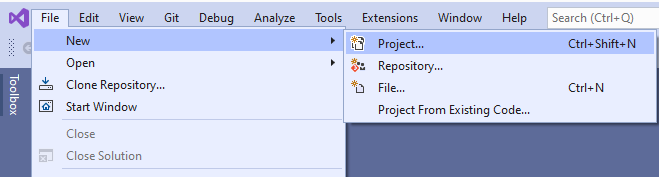
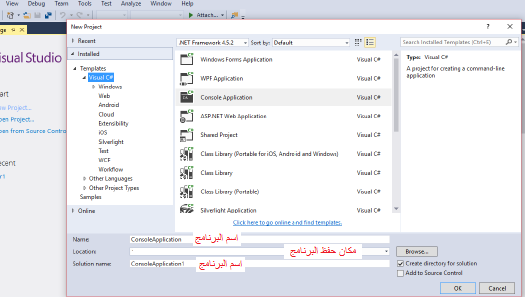
ואז נקבל את המסך הבא, שאליו מגיעים גם אם לוחצים: Create a new project בשלב הראשון
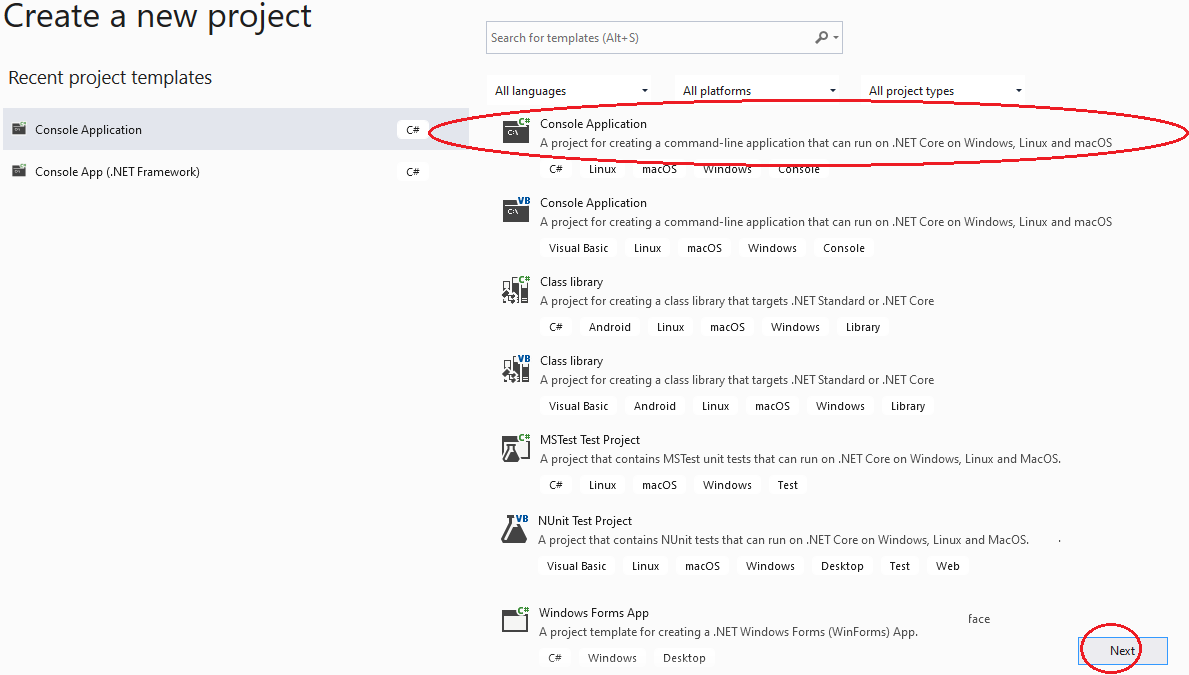
נבחר ב-Console Application, כפי שמוצג בתמונה למעלה, ואז נלחץ על Next
נקבל את הדברים הבאים:
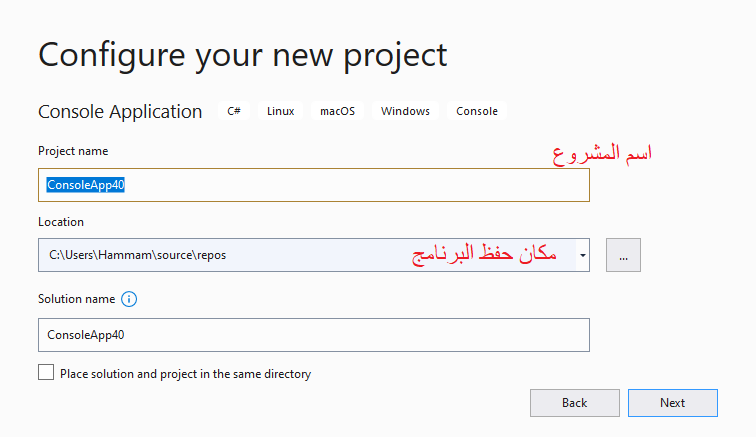
נלחץ בפינה הימנית התחתונה על Next
ונקבל Create, כמו בתמונה הבאה:
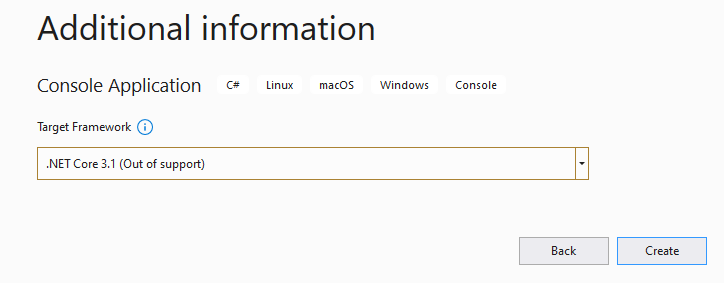
ונקבל את מסך תחילת התכנות:
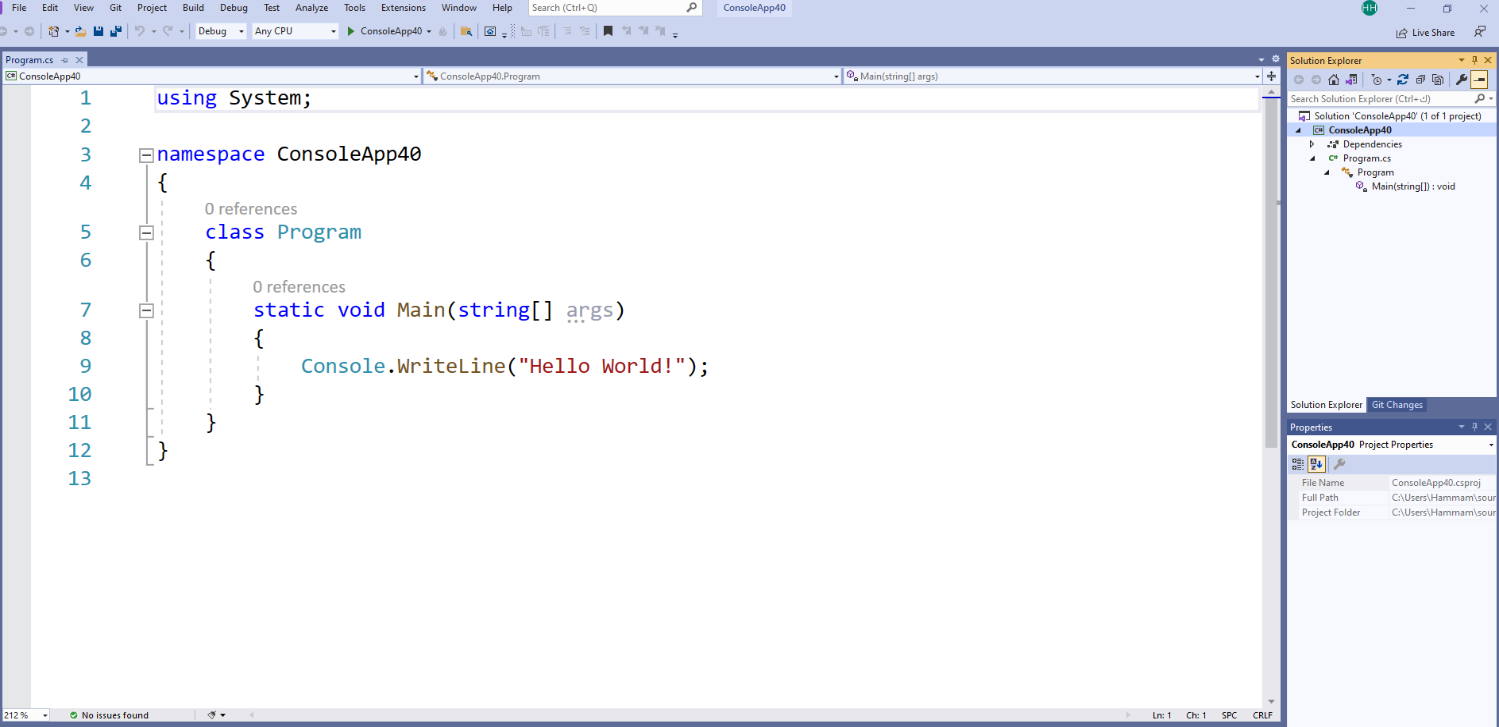
using System;

namespace ConsoleApp40
{
    class Program
    {
        static void Main(string[] args)
        {
            Console.WriteLine("Hello World!");
        }
    }
}
בחלק מן התוכניות אנחנו עשויים לקבל את המסך הבא:
סביבת העבודה:
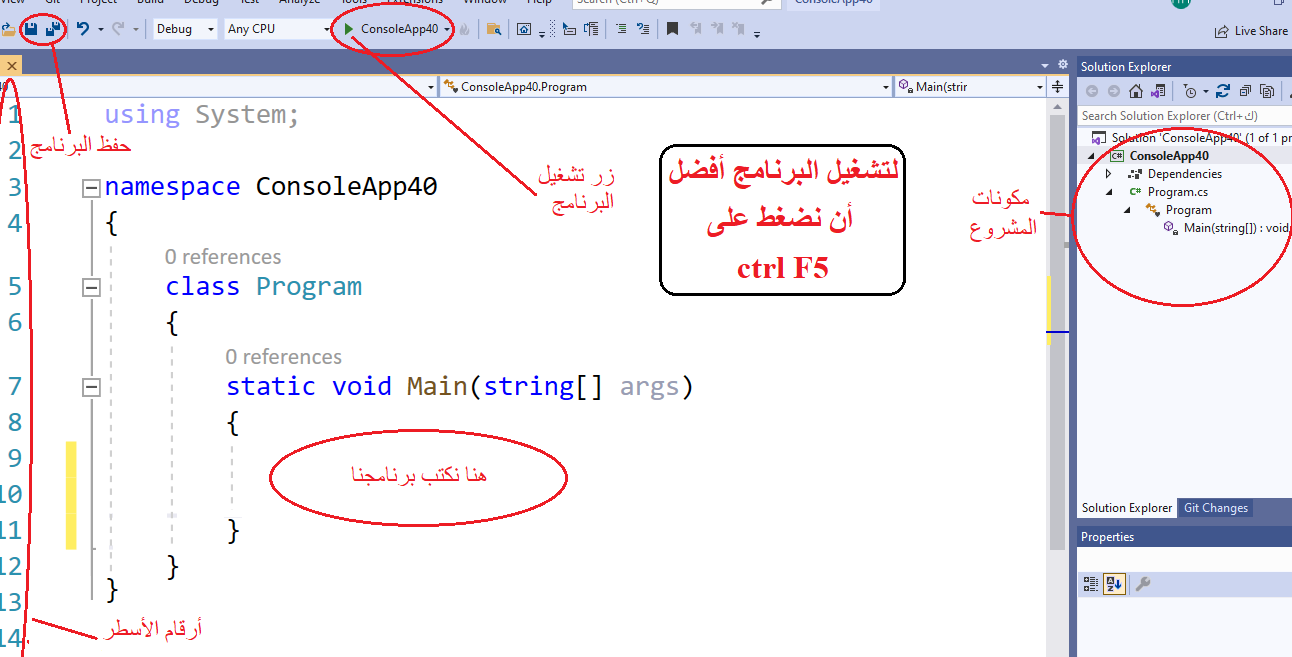
במסך העבודה נמצא:
- שמירת התוכנית — לחצני השמירה בפינה השמאלית העליונה של המסך.
- לחצן הפעלת התוכנית — הלחצן הירוק שעליו שם הפרויקט.
- להפעלת התוכנית עדיף ללחוץ על
ctrl F5. - רכיבי הפרויקט — בחלון Solution Explorer בצד ימין.
- כאן כותבים את התוכנית שלנו — בתוך הסוגריים המסולסלים של הפונקציה Main.
- מספרי השורות — בעמודה השמאלית ליד הקוד.
נספח מספר (2) טבלת ASCII של התווים
טבלת ASCII:
| התו | 16 | עשרוני | התו | 16 | עשרוני | התו | 16 | עשרוני | התו | 16 | עשרוני |
|---|---|---|---|---|---|---|---|---|---|---|---|
| ` | 60 | 96 | @ | 40 | 64 | space | 20 | 32 | 0 | 0 | |
| a | 61 | 97 | A | 41 | 65 | ! | 21 | 33 | 1 | 1 | |
| b | 62 | 98 | B | 42 | 66 | " | 22 | 34 | 2 | 2 | |
| c | 63 | 99 | C | 43 | 67 | # | 23 | 35 | 3 | 3 | |
| d | 64 | 100 | D | 44 | 68 | $ | 24 | 36 | 4 | 4 | |
| e | 65 | 101 | E | 45 | 69 | % | 25 | 37 | 5 | 5 | |
| f | 66 | 102 | F | 46 | 70 | & | 26 | 38 | 6 | 6 | |
| g | 67 | 103 | G | 47 | 71 | ' | 27 | 39 | 7 | 7 | |
| h | 68 | 104 | H | 48 | 72 | ( | 28 | 40 | 8 | 8 | |
| i | 69 | 105 | I | 49 | 73 | ) | 29 | 41 | 9 | 9 | |
| j | 6A | 106 | J | 4A | 74 | * | 2A | 42 | A | 10 | |
| k | 6B | 107 | K | 4B | 75 | + | 2B | 43 | B | 11 | |
| l | 6C | 108 | L | 4C | 76 | , | 2C | 44 | C | 12 | |
| m | 6D | 109 | M | 4D | 77 | - | 2D | 45 | D | 13 | |
| n | 6E | 110 | N | 4E | 78 | . | 2E | 46 | E | 14 | |
| o | 6F | 111 | O | 4F | 79 | / | 2F | 47 | F | 15 | |
| p | 70 | 112 | P | 50 | 80 | 0 | 30 | 48 | 10 | 16 | |
| q | 71 | 113 | Q | 51 | 81 | 1 | 31 | 49 | 11 | 17 | |
| r | 72 | 114 | R | 52 | 82 | 2 | 32 | 50 | 12 | 18 | |
| s | 73 | 115 | S | 53 | 83 | 3 | 33 | 51 | 13 | 19 | |
| t | 74 | 116 | T | 54 | 84 | 4 | 34 | 52 | 14 | 20 | |
| u | 75 | 117 | U | 55 | 85 | 5 | 35 | 53 | 15 | 21 | |
| v | 76 | 118 | V | 56 | 86 | 6 | 36 | 54 | 16 | 22 | |
| w | 77 | 119 | W | 57 | 87 | 7 | 37 | 55 | 17 | 23 | |
| x | 78 | 120 | X | 58 | 88 | 8 | 38 | 56 | 18 | 24 | |
| y | 79 | 121 | Y | 59 | 89 | 9 | 39 | 57 | 19 | 25 | |
| z | 7A | 122 | Z | 5A | 90 | : | 3A | 58 | 1A | 26 | |
| { | 7B | 123 | [ | 5B | 91 | ; | 3B | 59 | 1B | 27 | |
| | | 7C | 124 | \ | 5C | 92 | < | 3C | 60 | 1C | 28 | |
| } | 7D | 125 | ] | 5D | 93 | = | 3D | 61 | 1D | 29 | |
| ~ | 7E | 126 | ^ | 5E | 94 | > | 3E | 62 | 1E | 30 | |
| 7F | 127 | _ | 5F | 95 | ? | 3F | 63 | 1F | 31 |