الملحقات
ملحق رقم (1) : بيئة العمل مع C# – נספח 1 — סביבת העבודה עם C#
1. تنزيل وتعريب بيئة العمل:
لنستطيع أن نكتب برامج بلغة السي شارب نحتاج الى مُحرر وهو برنامج نكتب فيه أوامر بلغة السي شارب وتشغيلها، المحرر يُدعى: Visual studio وهو يتبع لشركة ميكروسوفت.
نستطيع تحميل وتعريب هذا البرنامج على الحاسوب الشخصي بواسطة الدخول للرابط التالي:
https://visualstudio.microsoft.com/downloads/
ندخل للرابط ونجد الصفحة التالية:
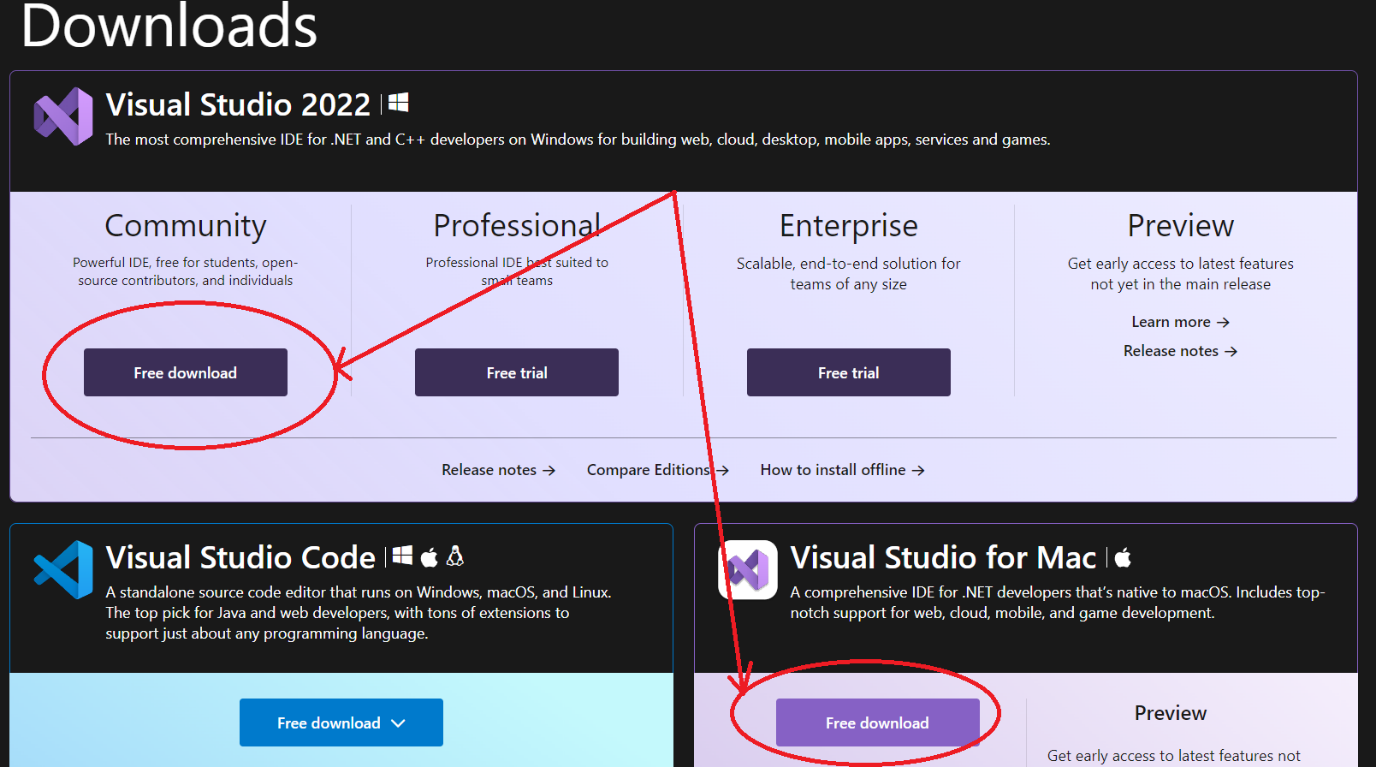
نضغط على Free download اما لنظام ويندوز (لمن لديه ويندوز) أو لنظام Mac لمن لديه ماكنتوش.
سيتم تحويلنا الى ملف التنصيب ويتم تحميله الى مجلد التنزيلات في الحاسوب الشخصي كما يظهر في الصورة أدناه:
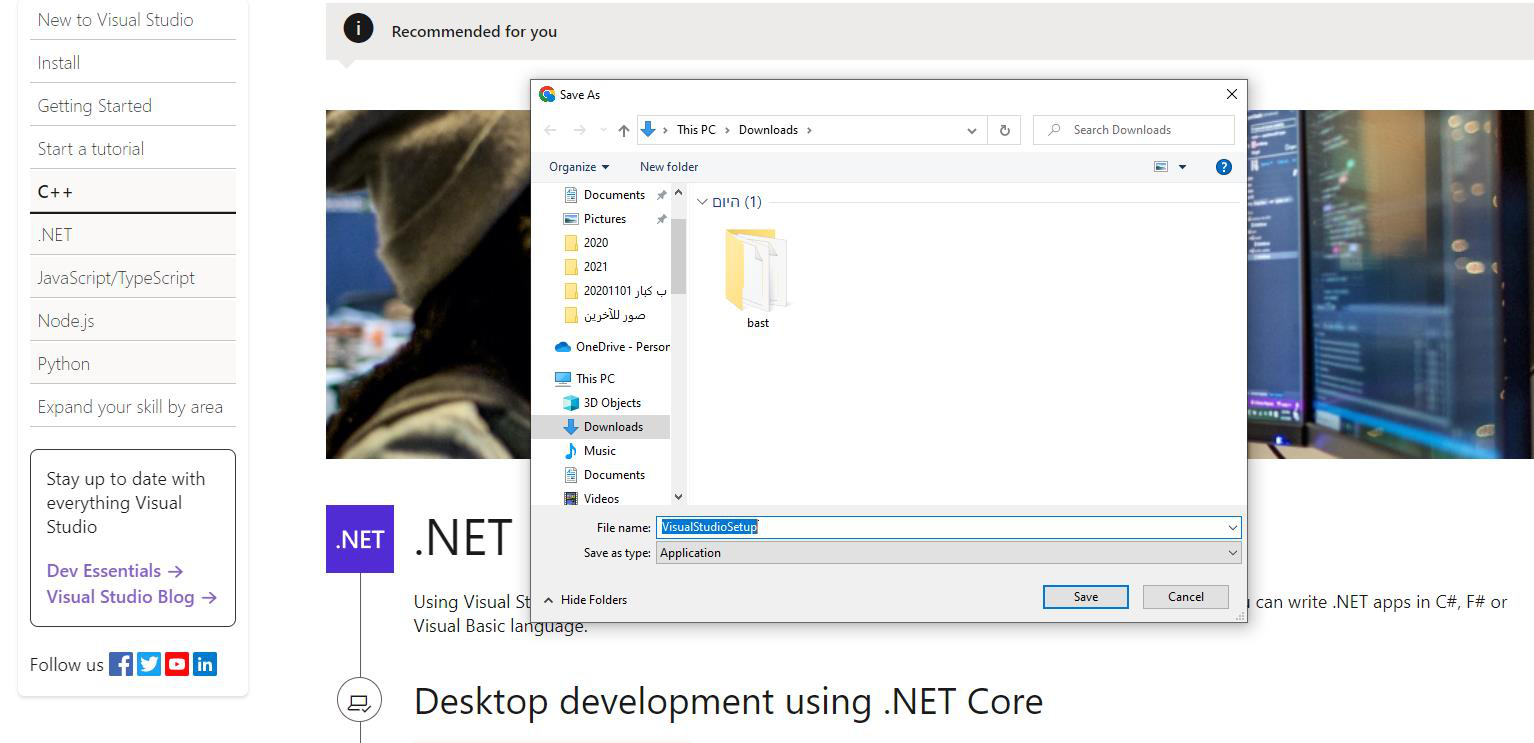
نذهب الى مجلد التنزيلات في الحاسوب لنجد ملف التنصيب كما بالصورة أدناه:

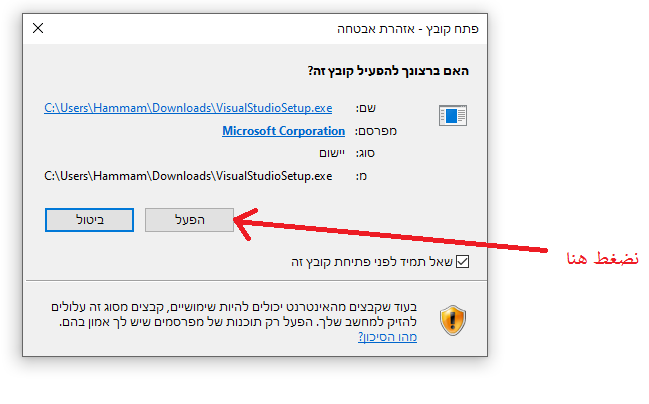
نضغط على الملف VisualStudioSetup مرتان. سيظهر لنا أمر التنصيب ونختاره (הפעל)
ثم نختار الامكانية "استمر" كما يظهر لدينا بالصورة أدناه:
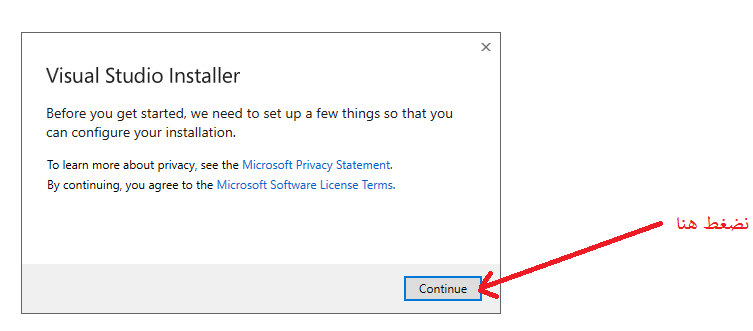
ستظهر لك هذه الشاشة:
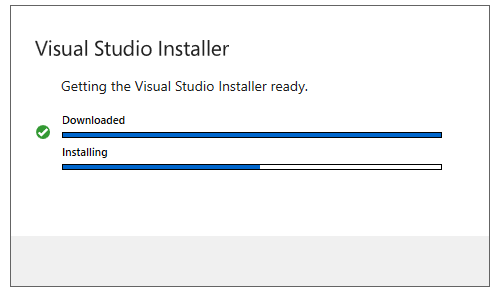
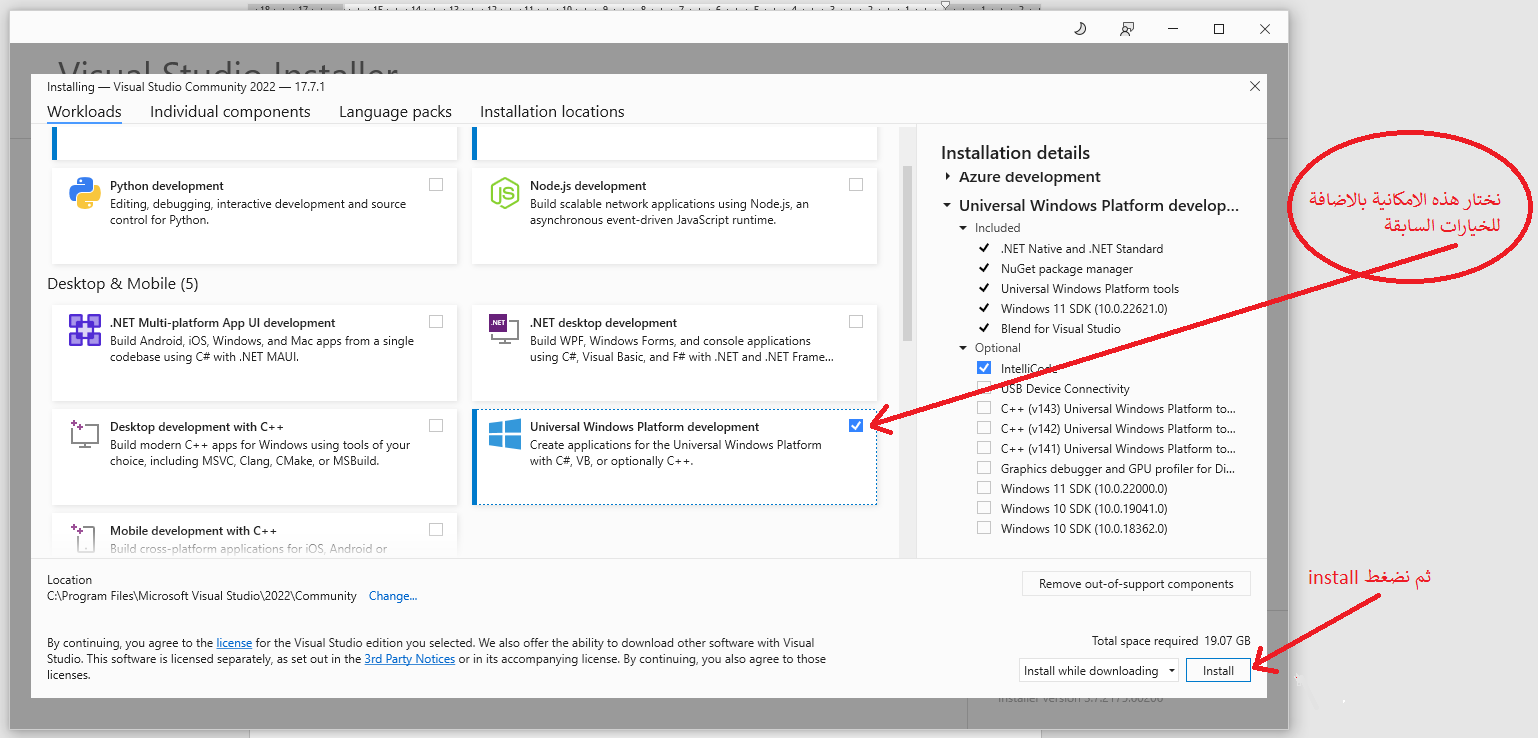
وبعد الانتهاء ستظهر لدينا الأدوات التي نريد تنصيبها، حيث يجب أن نختار
Universal Windows Platform development ومن ثم نضغط install
بعد التنصيب سيظهر برنامج الفيجوال ستوديو ضمن قائمة البرامج كما يظهر هنا:
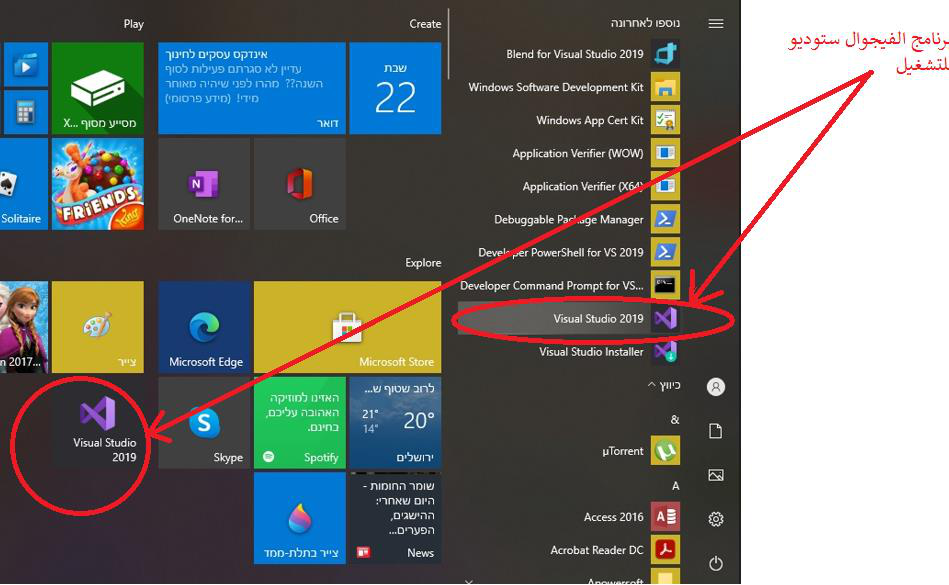
اذا كان لدينا حساب ميكروسوفت أو جوجل نضعه عند تشغيل البرنامج (Sign in) أما اذا لم يكن لدينا حساب ميكروسوفت او جوجل نختار Not now, maybe later.
2. بدء العمل في برنامج الفيجوال ستوديو:
نفتح البرنامج (فيجوال ستوديو) ورمزه هو:

ويمكن أن يظهر كما يلي:

ونحصل على الشاشة التالية:
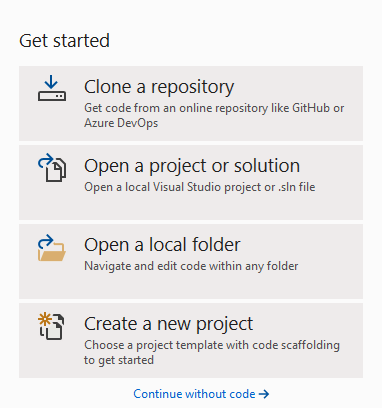
نختار Create a new project
ويمكننا كذلك أن نختار
Continue without code
اذا اخترنا Continue without code فإننا سنحصل على الشاشة التالية :
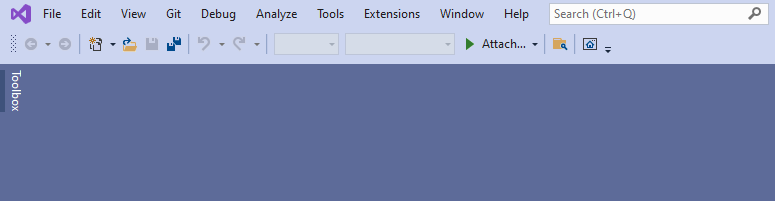
نضغط على File ثم new ثم project كما هو مُبين أدناه :
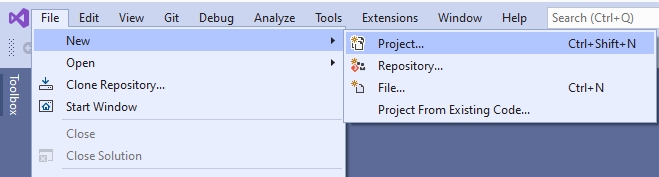
ثم نحصل على الشاشة التالية التي نصلها أيضا لو ضغطنا: Create a new project في أول مرحلة
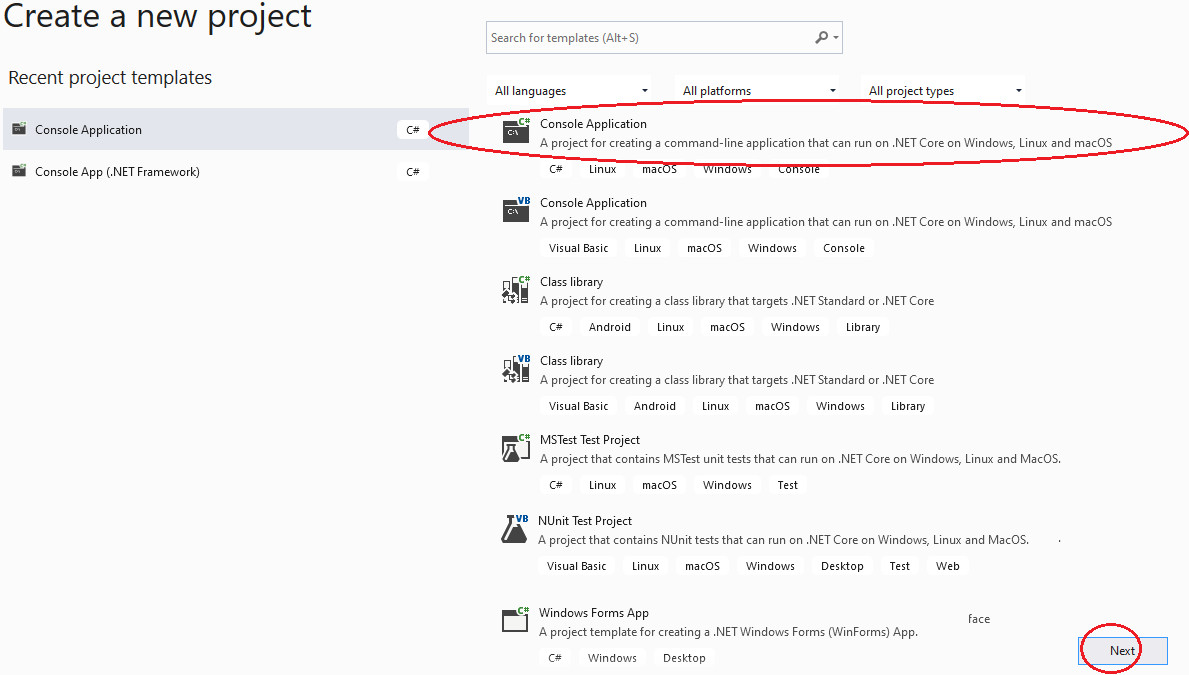
نختار Console Application كما هو مُبين بالصورة أعلاه ثم نضغط Next
نحصل على ما يلي:
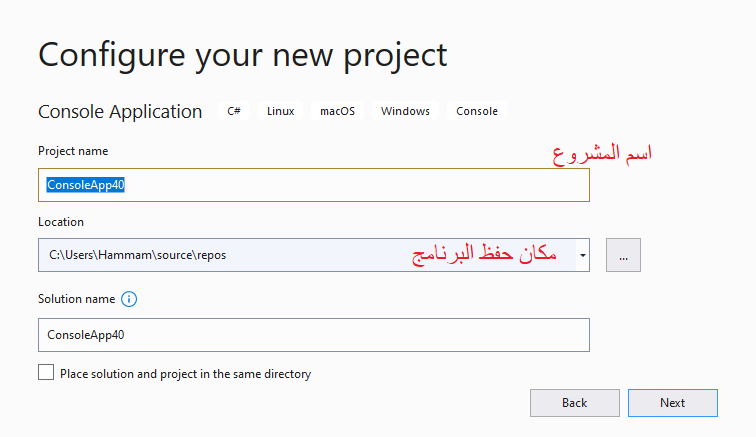
نضغط بالزاوية اليُمنى السُفلى على Next
ونحصل على Create كما بالصورة التالية:
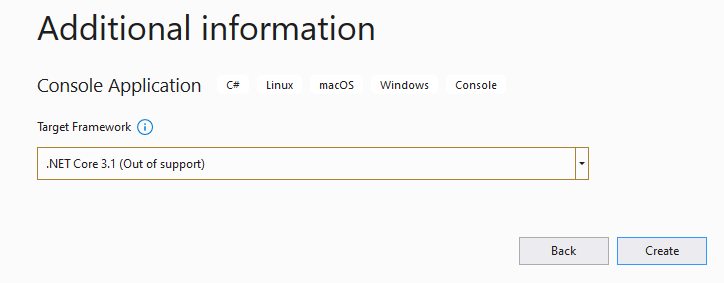
ونحصل على شاشة بدء البرمجة:
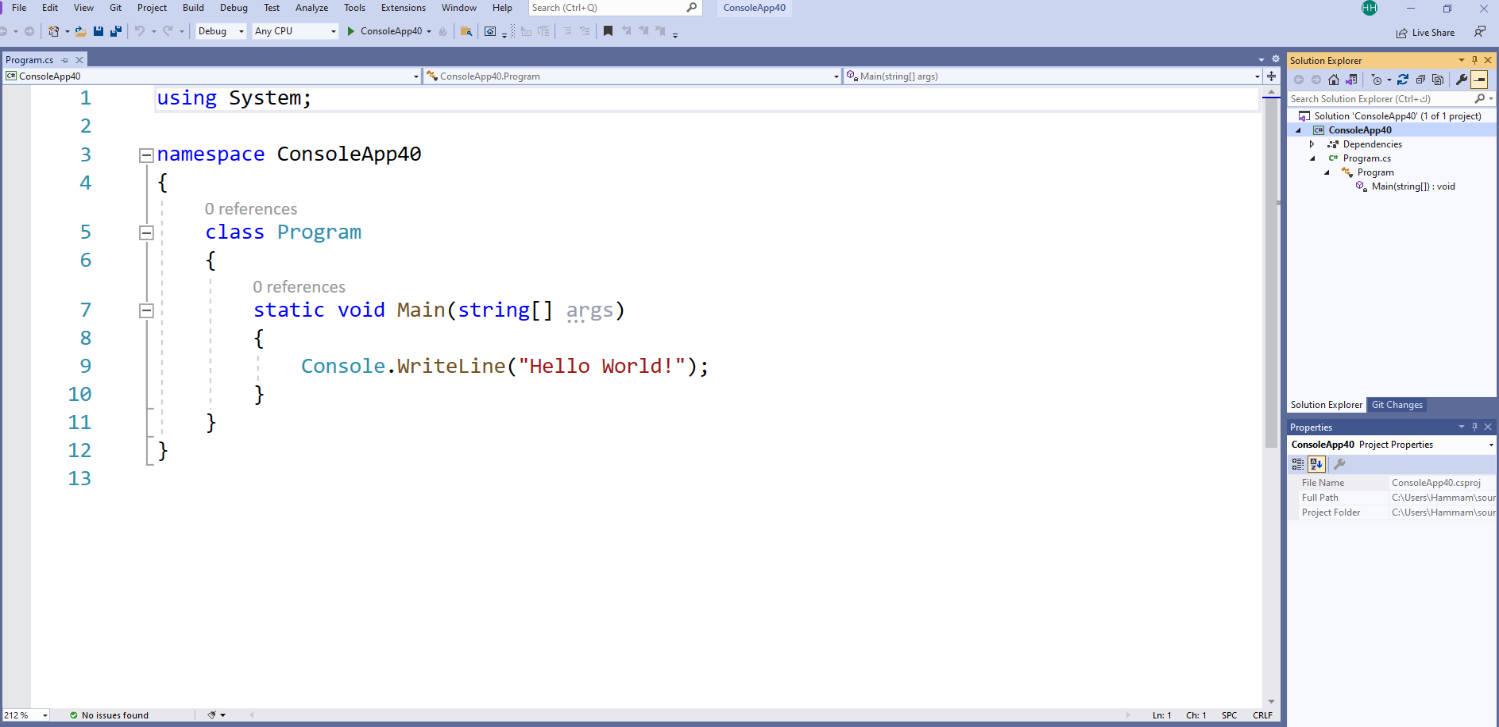
using System;

namespace ConsoleApp40
{
    class Program
    {
        static void Main(string[] args)
        {
            Console.WriteLine("Hello World!");
        }
    }
}
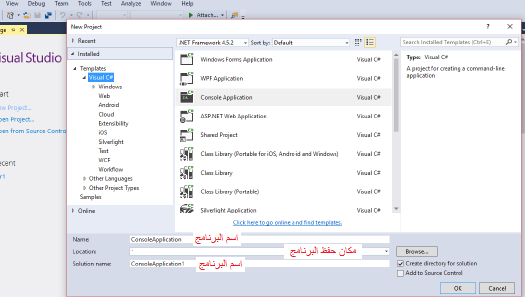
في بعض البرامج قد نحصل على الشاشة التالية:
بيئة العمل:
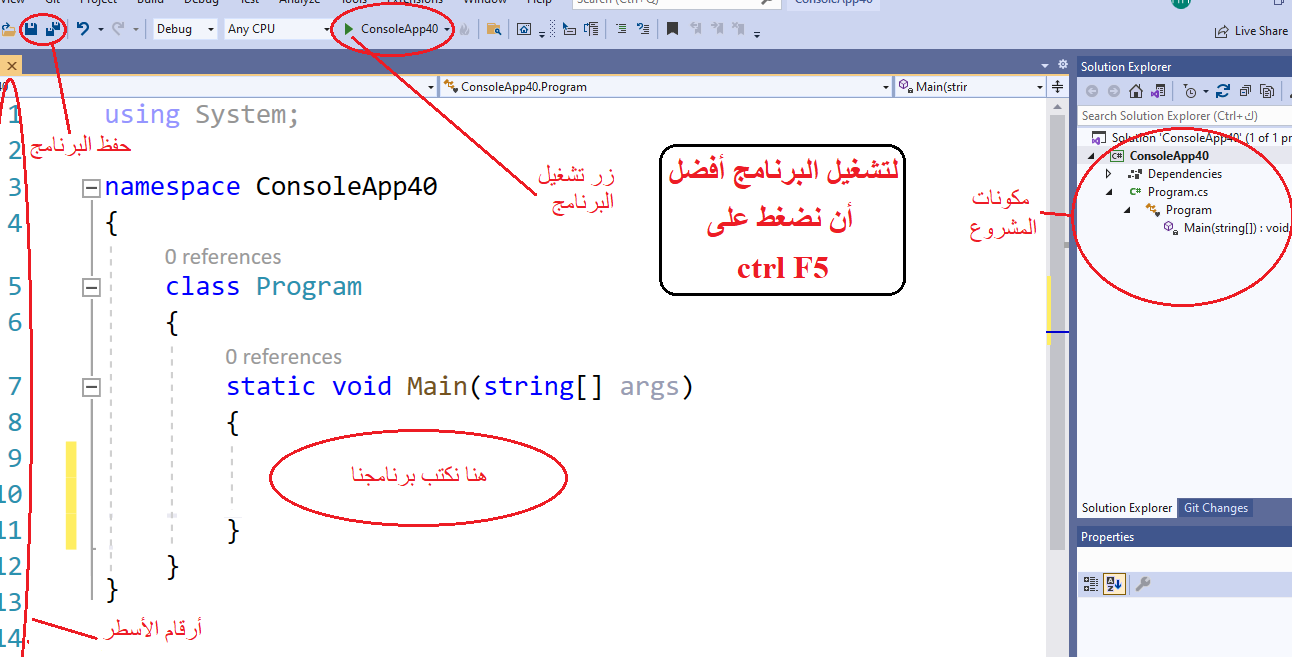
في شاشة العمل نجد:
- حفظ البرنامج — أزرار الحفظ في أعلى يسار الشاشة.
- زر تشغيل البرنامج — الزر الأخضر الذي عليه اسم المشروع.
- لتشغيل البرنامج أفضل أن نضغط على
ctrl F5. - مكونات المشروع — في نافذة Solution Explorer على اليمين.
- هنا نكتب برنامجنا — داخل الأقواس المتعرجة للدالة Main.
- أرقام الأسطر — في العمود الأيسر بجانب الشيفرة.
ملحق رقم (2) جدول ASCII للرموز – נספח 2 — טבלת ASCII
جدول ASCII:
| الرمز | 16 | عشري | الرمز | 16 | عشري | الرمز | 16 | عشري | الرمز | 16 | عشري |
|---|---|---|---|---|---|---|---|---|---|---|---|
| ` | 60 | 96 | @ | 40 | 64 | space | 20 | 32 | 0 | 0 | |
| a | 61 | 97 | A | 41 | 65 | ! | 21 | 33 | 1 | 1 | |
| b | 62 | 98 | B | 42 | 66 | " | 22 | 34 | 2 | 2 | |
| c | 63 | 99 | C | 43 | 67 | # | 23 | 35 | 3 | 3 | |
| d | 64 | 100 | D | 44 | 68 | $ | 24 | 36 | 4 | 4 | |
| e | 65 | 101 | E | 45 | 69 | % | 25 | 37 | 5 | 5 | |
| f | 66 | 102 | F | 46 | 70 | & | 26 | 38 | 6 | 6 | |
| g | 67 | 103 | G | 47 | 71 | ' | 27 | 39 | 7 | 7 | |
| h | 68 | 104 | H | 48 | 72 | ( | 28 | 40 | 8 | 8 | |
| i | 69 | 105 | I | 49 | 73 | ) | 29 | 41 | 9 | 9 | |
| j | 6A | 106 | J | 4A | 74 | * | 2A | 42 | A | 10 | |
| k | 6B | 107 | K | 4B | 75 | + | 2B | 43 | B | 11 | |
| l | 6C | 108 | L | 4C | 76 | , | 2C | 44 | C | 12 | |
| m | 6D | 109 | M | 4D | 77 | - | 2D | 45 | D | 13 | |
| n | 6E | 110 | N | 4E | 78 | . | 2E | 46 | E | 14 | |
| o | 6F | 111 | O | 4F | 79 | / | 2F | 47 | F | 15 | |
| p | 70 | 112 | P | 50 | 80 | 0 | 30 | 48 | 10 | 16 | |
| q | 71 | 113 | Q | 51 | 81 | 1 | 31 | 49 | 11 | 17 | |
| r | 72 | 114 | R | 52 | 82 | 2 | 32 | 50 | 12 | 18 | |
| s | 73 | 115 | S | 53 | 83 | 3 | 33 | 51 | 13 | 19 | |
| t | 74 | 116 | T | 54 | 84 | 4 | 34 | 52 | 14 | 20 | |
| u | 75 | 117 | U | 55 | 85 | 5 | 35 | 53 | 15 | 21 | |
| v | 76 | 118 | V | 56 | 86 | 6 | 36 | 54 | 16 | 22 | |
| w | 77 | 119 | W | 57 | 87 | 7 | 37 | 55 | 17 | 23 | |
| x | 78 | 120 | X | 58 | 88 | 8 | 38 | 56 | 18 | 24 | |
| y | 79 | 121 | Y | 59 | 89 | 9 | 39 | 57 | 19 | 25 | |
| z | 7A | 122 | Z | 5A | 90 | : | 3A | 58 | 1A | 26 | |
| { | 7B | 123 | [ | 5B | 91 | ; | 3B | 59 | 1B | 27 | |
| | | 7C | 124 | \ | 5C | 92 | < | 3C | 60 | 1C | 28 | |
| } | 7D | 125 | ] | 5D | 93 | = | 3D | 61 | 1D | 29 | |
| ~ | 7E | 126 | ^ | 5E | 94 | > | 3E | 62 | 1E | 30 | |
| 7F | 127 | _ | 5F | 95 | ? | 3F | 63 | 1F | 31 |